Domain klemmeinheiten.de kaufen?
Wir ziehen mit dem Projekt
klemmeinheiten.de um.
Sind Sie am Kauf der Domain
klemmeinheiten.de interessiert?
domain@kv-gmbh.de · 0541-91531010
Domain klemmeinheiten.de kaufen?
Was ist der netzwerkpfad?
Der Netzwerkpfad ist die Verbindung zwischen zwei oder mehr Geräten in einem Netzwerk, über die Daten ausgetauscht werden. Er definiert den Weg, den die Daten nehmen, um von einem Gerät zum anderen zu gelangen. Der Netzwerkpfad kann physisch sein, wie z.B. Ethernet-Kabel oder WLAN-Verbindungen, oder logisch, wie z.B. IP-Adressen und Routing-Tabellen. Ein Netzwerkpfad kann auch verschiedene Zwischenstationen wie Router oder Switches beinhalten, die den Datenverkehr weiterleiten. Die Effizienz und Sicherheit des Netzwerkpfads sind entscheidend für die Leistung und Zuverlässigkeit eines Netzwerks. **
Was ist ein netzwerkpfad?
Was ist ein netzwerkpfad? Ein Netzwerkpfad ist die Verbindung zwischen zwei oder mehr Geräten in einem Netzwerk, über die Daten übertragen werden können. Er besteht aus einer Reihe von Netzwerkkomponenten wie Switches, Router und Kabeln, die die Verbindung zwischen den Geräten herstellen. Der Netzwerkpfad definiert den Weg, den die Daten nehmen, um von einem Gerät zum anderen zu gelangen. Er spielt eine wichtige Rolle bei der Effizienz und Zuverlässigkeit der Datenübertragung in einem Netzwerk. **


Ähnliche Suchbegriffe für Netzwerkpfad
Top-Angebote
Produkte zum Begriff Netzwerkpfad:
-
Bailey | 10pcs Kabelklemme Transparent M10 Male | KabelklemmePerfekte Organisation mit unsichtbarer Hilfe Versteckte Stärke und Haltbarkeit Entdecken Sie die unsichtbare Kraft der Bailey 10pcs Cable Clamp Transparent M10 Male, die ultimative Lösung für eine rationalisierte und organisierte Umgebung. Diese Kabelklemmen wurden speziell entwickelt, um Ordnung in das Chaos loser Kabel zu bringen, ohne die Ästhetik Ihres Raumes zu stören. Durch ihr transparentes Design sind sie kaum zu sehen, so dass Sie sich auf das Wesentliche konzentrieren können. Wichtigste Merkmale Transparentes Design: Passt sich nahtlos in jede Umgebung ein, ohne aufzufallen. Kunststoffmaterial: Leicht, aber robust genug, um Ihre Kabel sicher aufzubewahren. Benutzerfreundlichkeit: Einfach zu installieren und für eine Vielzahl von Zwecken zu verwenden. Ob in Ihrem Heimbüro, Ihrem professionellen Studio oder sogar im Hobbyraum, die1,63 €*Versand: 5,99 €Sichere Weiterleitung zum Anbieter
-
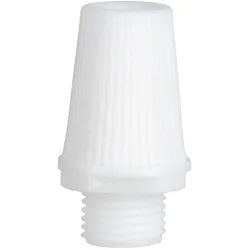
Bailey | 10pcs Kabelklemme Weiß M10 Male | KabelklemmeEffizienz und Ordnung in jedem Raum Kraftvoll in der Einfachheit Die Kabelclips von Bailey sind eine intelligente Lösung, um Ordnung in Ihre Kabel zu bringen. Dieses 10-teilige Set aus weißem, strapazierfähigem Kunststoff ist nicht nur robust, sondern fügt sich auch nahtlos in jede Einrichtung ein. Ob zu Hause für Unterhaltungssysteme oder im Büro für Arbeitsplätze, diese Kabelklemmen sorgen für eine organisierte Umgebung, in der Sie effizienter arbeiten und entspannen können. Wesentliche Merkmale Einfache Anwendung: Der M10-Anschluss macht die Montage einfach und schnell. Hochwertiges Material: Hergestellt aus robustem Kunststoff, der lange hält. Ästhetisch ansprechend: Die strahlend weiße Farbe fügt sich unaufdringlich in verschiedene Dekors ein. Diese Bailey-Kabelklemmen sind nicht nur praktisch, sondern auch ästhetisch so gestaltet, dass sie Ihren1,63 €*Versand: 5,99 €Sichere Weiterleitung zum Anbieter

-
Wo finde ich netzwerkpfad?
Der Netzwerkpfad ist der Pfad, über den ein Computer auf Ressourcen in einem Netzwerk zugreifen kann. Um den Netzwerkpfad zu finden, musst du normalerweise auf deinem Computer das Netzwerk durchsuchen oder den Namen des Computers oder Servers eingeben, zu dem du eine Verbindung herstellen möchtest. Der Netzwerkpfad kann auch in den Eigenschaften einer Netzwerkressource angezeigt werden, wenn du mit der rechten Maustaste darauf klickst und auf "Eigenschaften" oder "Freigabe" gehst. Wenn du Schwierigkeiten hast, den Netzwerkpfad zu finden, kannst du auch deinen IT-Administrator oder den Support deines Netzwerks um Hilfe bitten. **
-
Wo finde ich den netzwerkpfad?
Der Netzwerkpfad ist eine eindeutige Adresse, die verwendet wird, um auf freigegebene Ressourcen in einem Netzwerk zuzugreifen. Um den Netzwerkpfad zu finden, musst du normalerweise auf deinem Computer das Netzwerk durchsuchen oder den Explorer öffnen. Dort kannst du dann nach Netzwerkressourcen suchen und den Pfad zur gewünschten Datei oder Ordner anzeigen lassen. Alternativ kannst du auch die IP-Adresse des Computers eingeben, zu dem du eine Verbindung herstellen möchtest, um den Netzwerkpfad zu finden. **
-
Wurde der Netzwerkpfad nicht gefunden?
Wenn der Netzwerkpfad nicht gefunden wurde, kann dies verschiedene Gründe haben. Möglicherweise ist die Netzwerkverbindung unterbrochen oder es besteht ein Problem mit dem Netzwerkprotokoll. Es kann auch sein, dass der angegebene Pfad nicht korrekt ist oder dass die erforderlichen Berechtigungen fehlen. Es ist ratsam, die Netzwerkverbindung zu überprüfen und sicherzustellen, dass der Pfad korrekt ist und die erforderlichen Berechtigungen vorhanden sind. **
-
Wie finde ich den netzwerkpfad heraus?
Um den Netzwerkpfad herauszufinden, kannst du auf einem Windows-Computer die Eingabeaufforderung öffnen und den Befehl "net use" eingeben. Dadurch werden alle aktuell verbundenen Netzlaufwerke und deren Pfade angezeigt. Alternativ kannst du auch im Windows Explorer auf das Netzwerk zugreifen und den Pfad des gewünschten Netzwerkordners in der Adressleiste anzeigen lassen. Auf einem Mac kannst du den Finder öffnen und unter "Gehe zu" die Option "Mit Server verbinden" wählen, um den Netzwerkpfad einzugeben. In beiden Fällen solltest du nach der Eingabe von Benutzername und Passwort Zugriff auf den Netzwerkpfad erhalten. **

Wie kann man den Netzwerkpfad lokal umleiten?
Um den Netzwerkpfad lokal umzuleiten, kann man eine sogenannte Hosts-Datei verwenden. In dieser Datei kann man bestimmte IP-Adressen mit einem anderen Hostnamen verknüpfen. Dadurch wird der Netzwerkverkehr zu der angegebenen IP-Adresse stattdessen auf den lokalen Rechner umgeleitet. Die Hosts-Datei befindet sich in der Regel im Verzeichnis "C:\Windows\System32\drivers\etc" (bei Windows) oder "/etc" (bei Linux). **
Wie kann ich Robocopy über einen Netzwerkpfad verwenden?
Um Robocopy über einen Netzwerkpfad zu verwenden, musst du den Netzwerkpfad als Quell- oder Zielverzeichnis angeben. Du kannst dies tun, indem du den UNC-Pfad (Universal Naming Convention) verwendest, z.B. \\Servername\Freigabename. Stelle sicher, dass du die erforderlichen Berechtigungen hast, um auf den Netzwerkpfad zuzugreifen. **
Top-Angebote
Produkte zum Begriff Netzwerkpfad:
-
Was ist der netzwerkpfad?
Der Netzwerkpfad ist die Verbindung zwischen zwei oder mehr Geräten in einem Netzwerk, über die Daten ausgetauscht werden. Er definiert den Weg, den die Daten nehmen, um von einem Gerät zum anderen zu gelangen. Der Netzwerkpfad kann physisch sein, wie z.B. Ethernet-Kabel oder WLAN-Verbindungen, oder logisch, wie z.B. IP-Adressen und Routing-Tabellen. Ein Netzwerkpfad kann auch verschiedene Zwischenstationen wie Router oder Switches beinhalten, die den Datenverkehr weiterleiten. Die Effizienz und Sicherheit des Netzwerkpfads sind entscheidend für die Leistung und Zuverlässigkeit eines Netzwerks. **
-
Was ist ein netzwerkpfad?
Was ist ein netzwerkpfad? Ein Netzwerkpfad ist die Verbindung zwischen zwei oder mehr Geräten in einem Netzwerk, über die Daten übertragen werden können. Er besteht aus einer Reihe von Netzwerkkomponenten wie Switches, Router und Kabeln, die die Verbindung zwischen den Geräten herstellen. Der Netzwerkpfad definiert den Weg, den die Daten nehmen, um von einem Gerät zum anderen zu gelangen. Er spielt eine wichtige Rolle bei der Effizienz und Zuverlässigkeit der Datenübertragung in einem Netzwerk. **
-
Wo finde ich netzwerkpfad?
Der Netzwerkpfad ist der Pfad, über den ein Computer auf Ressourcen in einem Netzwerk zugreifen kann. Um den Netzwerkpfad zu finden, musst du normalerweise auf deinem Computer das Netzwerk durchsuchen oder den Namen des Computers oder Servers eingeben, zu dem du eine Verbindung herstellen möchtest. Der Netzwerkpfad kann auch in den Eigenschaften einer Netzwerkressource angezeigt werden, wenn du mit der rechten Maustaste darauf klickst und auf "Eigenschaften" oder "Freigabe" gehst. Wenn du Schwierigkeiten hast, den Netzwerkpfad zu finden, kannst du auch deinen IT-Administrator oder den Support deines Netzwerks um Hilfe bitten. **
-
Wo finde ich den netzwerkpfad?
Der Netzwerkpfad ist eine eindeutige Adresse, die verwendet wird, um auf freigegebene Ressourcen in einem Netzwerk zuzugreifen. Um den Netzwerkpfad zu finden, musst du normalerweise auf deinem Computer das Netzwerk durchsuchen oder den Explorer öffnen. Dort kannst du dann nach Netzwerkressourcen suchen und den Pfad zur gewünschten Datei oder Ordner anzeigen lassen. Alternativ kannst du auch die IP-Adresse des Computers eingeben, zu dem du eine Verbindung herstellen möchtest, um den Netzwerkpfad zu finden. **
Ähnliche Suchbegriffe für Netzwerkpfad
-
Bailey | 10pcs Kabelklemme Transparent M10 Male | KabelklemmePerfekte Organisation mit unsichtbarer Hilfe Versteckte Stärke und Haltbarkeit Entdecken Sie die unsichtbare Kraft der Bailey 10pcs Cable Clamp Transparent M10 Male, die ultimative Lösung für eine rationalisierte und organisierte Umgebung. Diese Kabelklemmen wurden speziell entwickelt, um Ordnung in das Chaos loser Kabel zu bringen, ohne die Ästhetik Ihres Raumes zu stören. Durch ihr transparentes Design sind sie kaum zu sehen, so dass Sie sich auf das Wesentliche konzentrieren können. Wichtigste Merkmale Transparentes Design: Passt sich nahtlos in jede Umgebung ein, ohne aufzufallen. Kunststoffmaterial: Leicht, aber robust genug, um Ihre Kabel sicher aufzubewahren. Benutzerfreundlichkeit: Einfach zu installieren und für eine Vielzahl von Zwecken zu verwenden. Ob in Ihrem Heimbüro, Ihrem professionellen Studio oder sogar im Hobbyraum, die1,63 €*Versand: 5,99 €Sichere Weiterleitung zum Anbieter
-
Bailey | 10pcs Kabelklemme Weiß M10 Male | KabelklemmeEffizienz und Ordnung in jedem Raum Kraftvoll in der Einfachheit Die Kabelclips von Bailey sind eine intelligente Lösung, um Ordnung in Ihre Kabel zu bringen. Dieses 10-teilige Set aus weißem, strapazierfähigem Kunststoff ist nicht nur robust, sondern fügt sich auch nahtlos in jede Einrichtung ein. Ob zu Hause für Unterhaltungssysteme oder im Büro für Arbeitsplätze, diese Kabelklemmen sorgen für eine organisierte Umgebung, in der Sie effizienter arbeiten und entspannen können. Wesentliche Merkmale Einfache Anwendung: Der M10-Anschluss macht die Montage einfach und schnell. Hochwertiges Material: Hergestellt aus robustem Kunststoff, der lange hält. Ästhetisch ansprechend: Die strahlend weiße Farbe fügt sich unaufdringlich in verschiedene Dekors ein. Diese Bailey-Kabelklemmen sind nicht nur praktisch, sondern auch ästhetisch so gestaltet, dass sie Ihren1,63 €*Versand: 5,99 €Sichere Weiterleitung zum Anbieter
-
Bailey | 10pcs Kabelklemme Schwarz M10 Male | KabelklemmeOrdnung schaffen mit Leichtigkeit: Kabelclips für ein schlankes und sicheres Zuhause Vereinfachen Sie Ihre Einrichtung Schluss mit dem Durcheinander! Verabschieden Sie sich von Kabelsalat und unansehnlichen Kabeln mit unseren strapazierfähigen und dennoch diskreten Kabelklemmen. Diese Kabelklemmen eignen sich perfekt für jeden Haushalt oder jedes Büro und verleihen Ihrem Raum ein geordnetes und professionelles Aussehen. Sie sind schwarz und elegant und sorgen für eine aufgeräumte und stilvolle Umgebung. Hauptmerkmale Material: Robuster Kunststoff, der jahrelang hält. Farbe: Elegantes Schwarz für dezente Integration. Typ: M10-Stecker für eine universelle Passform. Ganz gleich, ob Sie ein Heimbüro einrichten, Ihr Unterhaltungscenter organisieren oder einfach nur ein wenig häusliche Harmonie wünschen: Dieser Satz von 10 schwarzen Kabelklemmen ist Ihre Lösung1,63 €*Versand: 5,99 €Sichere Weiterleitung zum Anbieter
-
Wurde der Netzwerkpfad nicht gefunden?
Wenn der Netzwerkpfad nicht gefunden wurde, kann dies verschiedene Gründe haben. Möglicherweise ist die Netzwerkverbindung unterbrochen oder es besteht ein Problem mit dem Netzwerkprotokoll. Es kann auch sein, dass der angegebene Pfad nicht korrekt ist oder dass die erforderlichen Berechtigungen fehlen. Es ist ratsam, die Netzwerkverbindung zu überprüfen und sicherzustellen, dass der Pfad korrekt ist und die erforderlichen Berechtigungen vorhanden sind. **
-
Wie finde ich den netzwerkpfad heraus?
Um den Netzwerkpfad herauszufinden, kannst du auf einem Windows-Computer die Eingabeaufforderung öffnen und den Befehl "net use" eingeben. Dadurch werden alle aktuell verbundenen Netzlaufwerke und deren Pfade angezeigt. Alternativ kannst du auch im Windows Explorer auf das Netzwerk zugreifen und den Pfad des gewünschten Netzwerkordners in der Adressleiste anzeigen lassen. Auf einem Mac kannst du den Finder öffnen und unter "Gehe zu" die Option "Mit Server verbinden" wählen, um den Netzwerkpfad einzugeben. In beiden Fällen solltest du nach der Eingabe von Benutzername und Passwort Zugriff auf den Netzwerkpfad erhalten. **
-
Wie kann man den Netzwerkpfad lokal umleiten?
Um den Netzwerkpfad lokal umzuleiten, kann man eine sogenannte Hosts-Datei verwenden. In dieser Datei kann man bestimmte IP-Adressen mit einem anderen Hostnamen verknüpfen. Dadurch wird der Netzwerkverkehr zu der angegebenen IP-Adresse stattdessen auf den lokalen Rechner umgeleitet. Die Hosts-Datei befindet sich in der Regel im Verzeichnis "C:\Windows\System32\drivers\etc" (bei Windows) oder "/etc" (bei Linux). **
-
Wie kann ich Robocopy über einen Netzwerkpfad verwenden?
Um Robocopy über einen Netzwerkpfad zu verwenden, musst du den Netzwerkpfad als Quell- oder Zielverzeichnis angeben. Du kannst dies tun, indem du den UNC-Pfad (Universal Naming Convention) verwendest, z.B. \\Servername\Freigabename. Stelle sicher, dass du die erforderlichen Berechtigungen hast, um auf den Netzwerkpfad zuzugreifen. **
* Alle Preise verstehen sich inklusive der gesetzlichen Mehrwertsteuer und ggf. zuzüglich Versandkosten. Die Angebotsinformationen basieren auf den Angaben des jeweiligen Shops und werden über automatisierte Prozesse aktualisiert. Eine Aktualisierung in Echtzeit findet nicht statt, so dass es im Einzelfall zu Abweichungen kommen kann. ** Hinweis: Teile dieses Inhalts wurden von KI erstellt.