Domain klemmeinheiten.de kaufen?
Wir ziehen mit dem Projekt
klemmeinheiten.de um.
Sind Sie am Kauf der Domain
klemmeinheiten.de interessiert?
domain@kv-gmbh.de · 0541-91531010
Domain klemmeinheiten.de kaufen?
Was sind Gitternetzlinien?
Gitternetzlinien sind Linien, die ein regelmäßiges Raster oder Gitter bilden, um den Raum in gleichmäßige Abschnitte zu unterteilen. Sie dienen dazu, den Raum zu strukturieren und Orientierungspunkte zu schaffen. Gitternetzlinien werden häufig in der Geometrie, Kartografie, Architektur und technischen Zeichnungen verwendet, um Objekte präzise zu positionieren und zu messen. Sie helfen dabei, Symmetrie, Proportionen und Abstände zu visualisieren und zu überprüfen. In der digitalen Bildbearbeitung werden Gitternetzlinien oft als Hilfsmittel verwendet, um Objekte zu platzieren und auszurichten. **
Wie kann ich Gitternetzlinien ausblenden?
Um Gitternetzlinien in einem Diagramm auszublenden, musst du zuerst das Diagramm auswählen. Anschließend kannst du in den Diagrammoptionen die Gitternetzlinien deaktivieren. Je nachdem, welche Software oder Anwendung du verwendest, kann der genaue Prozess variieren. Normalerweise findest du die Option, um Gitternetzlinien auszublenden, in den Einstellungen oder Formatierungsmöglichkeiten des Diagramms. Wenn du Schwierigkeiten hast, die Gitternetzlinien auszublenden, kannst du auch in der Hilfe oder den Support-Dokumentationen der jeweiligen Software nach Anleitungen suchen. **


Ähnliche Suchbegriffe für Gitternetzlinien
Top-Angebote
Produkte zum Begriff Gitternetzlinien:
-
Bailey | 10pcs Kabelklemme Transparent M10 Male | KabelklemmePerfekte Organisation mit unsichtbarer Hilfe Versteckte Stärke und Haltbarkeit Entdecken Sie die unsichtbare Kraft der Bailey 10pcs Cable Clamp Transparent M10 Male, die ultimative Lösung für eine rationalisierte und organisierte Umgebung. Diese Kabelklemmen wurden speziell entwickelt, um Ordnung in das Chaos loser Kabel zu bringen, ohne die Ästhetik Ihres Raumes zu stören. Durch ihr transparentes Design sind sie kaum zu sehen, so dass Sie sich auf das Wesentliche konzentrieren können. Wichtigste Merkmale Transparentes Design: Passt sich nahtlos in jede Umgebung ein, ohne aufzufallen. Kunststoffmaterial: Leicht, aber robust genug, um Ihre Kabel sicher aufzubewahren. Benutzerfreundlichkeit: Einfach zu installieren und für eine Vielzahl von Zwecken zu verwenden. Ob in Ihrem Heimbüro, Ihrem professionellen Studio oder sogar im Hobbyraum, die1,63 €*Versand: 5,99 €Sichere Weiterleitung zum Anbieter
-
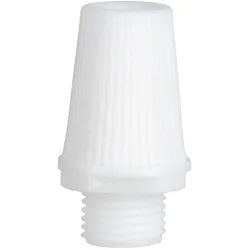
Bailey | 10pcs Kabelklemme Weiß M10 Male | KabelklemmeEffizienz und Ordnung in jedem Raum Kraftvoll in der Einfachheit Die Kabelclips von Bailey sind eine intelligente Lösung, um Ordnung in Ihre Kabel zu bringen. Dieses 10-teilige Set aus weißem, strapazierfähigem Kunststoff ist nicht nur robust, sondern fügt sich auch nahtlos in jede Einrichtung ein. Ob zu Hause für Unterhaltungssysteme oder im Büro für Arbeitsplätze, diese Kabelklemmen sorgen für eine organisierte Umgebung, in der Sie effizienter arbeiten und entspannen können. Wesentliche Merkmale Einfache Anwendung: Der M10-Anschluss macht die Montage einfach und schnell. Hochwertiges Material: Hergestellt aus robustem Kunststoff, der lange hält. Ästhetisch ansprechend: Die strahlend weiße Farbe fügt sich unaufdringlich in verschiedene Dekors ein. Diese Bailey-Kabelklemmen sind nicht nur praktisch, sondern auch ästhetisch so gestaltet, dass sie Ihren1,63 €*Versand: 5,99 €Sichere Weiterleitung zum Anbieter

-
Wie kann ich Gitternetzlinien drucken?
Um Gitternetzlinien beim Drucken einzufügen, musst du normalerweise die Einstellungen in deinem Druckprogramm anpassen. In den meisten Druckertreibern gibt es eine Option, um Gitternetzlinien oder Rasterlinien hinzuzufügen. Du kannst auch spezielle Software verwenden, die das Hinzufügen von Gitternetzlinien ermöglicht. Alternativ kannst du auch in deinem Grafikprogramm Gitternetzlinien manuell einfügen, bevor du das Dokument druckst. Stelle sicher, dass du die Gitternetzlinien in einer leichten Farbe oder mit einem dünnen Linienstil druckst, damit sie nicht zu dominant sind. **
-
Wie kann man Gitternetzlinien löschen?
Um Gitternetzlinien in einem Dokument zu löschen, können Sie die Funktion "Gitternetzlinien anzeigen" deaktivieren. Dies kann je nach Programm unterschiedlich sein, aber normalerweise finden Sie diese Option in den Einstellungen oder im Menü "Ansicht". Alternativ können Sie auch die Gitternetzlinien auswählen und die Löschtaste auf Ihrer Tastatur drücken. **
-
Wie kann man Gitternetzlinien drucken?
Um Gitternetzlinien zu drucken, können Sie eine Tabellenkalkulationssoftware wie Microsoft Excel oder Google Sheets verwenden. Erstellen Sie eine Tabelle mit den gewünschten Gitternetzlinien und passen Sie die Zellengröße an. Anschließend können Sie die Tabelle ausdrucken und die Gitternetzlinien werden auf dem gedruckten Blatt sichtbar sein. **
-
Wie entferne ich Gitternetzlinien in Word?
Um Gitternetzlinien in Word zu entfernen, musst du zuerst sicherstellen, dass du im Register "Layout" bist. Dort findest du die Option "Gitternetzlinien anzeigen" unter "Tabelle anzeigen". Wenn du diese Option deaktivierst, sollten die Gitternetzlinien verschwinden. Alternativ kannst du auch die Tabelle markieren, auf "Tabellentools" klicken und dann "Rahmenlinien" deaktivieren. Dadurch werden die Gitternetzlinien ebenfalls entfernt. Es ist wichtig zu beachten, dass das Entfernen der Gitternetzlinien die Struktur der Tabelle nicht verändert, sondern nur die Anzeige beeinflusst. **

Wo finde ich Gitternetzlinien in Word?
In Word findest du Gitternetzlinien unter dem Register "Layout". Dort klickst du auf "Richtlinien" und wählst dann "Rasterlinien und Führungslinien anzeigen" aus. Dadurch werden Gitternetzlinien auf deinem Dokument angezeigt, die dir beim Ausrichten von Objekten helfen. Du kannst auch die Abstände und Farben der Gitternetzlinien anpassen, um sie besser sichtbar zu machen. Gitternetzlinien sind besonders nützlich, wenn du präzise Layouts erstellen möchtest oder Objekte genau positionieren musst. **
Wie entferne ich Gitternetzlinien in Excel?
Um Gitternetzlinien in Excel zu entfernen, klicken Sie auf die Registerkarte "Ansicht" in der Menüleiste. Dort finden Sie die Option "Gitternetzlinien". Wenn Sie diese deaktivieren, werden die Gitternetzlinien ausgeblendet. Eine alternative Methode ist es, mit der rechten Maustaste auf eine Zelle zu klicken und im Kontextmenü die Option "Zellen formatieren" auszuwählen. Dort können Sie unter dem Register "Rahmen" die Gitternetzlinien entfernen. Sie können auch die Tastenkombination "Strg + Umschalt + L" verwenden, um die Gitternetzlinien ein- oder auszublenden. **
Top-Angebote
Produkte zum Begriff Gitternetzlinien:
-
Was sind Gitternetzlinien?
Gitternetzlinien sind Linien, die ein regelmäßiges Raster oder Gitter bilden, um den Raum in gleichmäßige Abschnitte zu unterteilen. Sie dienen dazu, den Raum zu strukturieren und Orientierungspunkte zu schaffen. Gitternetzlinien werden häufig in der Geometrie, Kartografie, Architektur und technischen Zeichnungen verwendet, um Objekte präzise zu positionieren und zu messen. Sie helfen dabei, Symmetrie, Proportionen und Abstände zu visualisieren und zu überprüfen. In der digitalen Bildbearbeitung werden Gitternetzlinien oft als Hilfsmittel verwendet, um Objekte zu platzieren und auszurichten. **
-
Wie kann ich Gitternetzlinien ausblenden?
Um Gitternetzlinien in einem Diagramm auszublenden, musst du zuerst das Diagramm auswählen. Anschließend kannst du in den Diagrammoptionen die Gitternetzlinien deaktivieren. Je nachdem, welche Software oder Anwendung du verwendest, kann der genaue Prozess variieren. Normalerweise findest du die Option, um Gitternetzlinien auszublenden, in den Einstellungen oder Formatierungsmöglichkeiten des Diagramms. Wenn du Schwierigkeiten hast, die Gitternetzlinien auszublenden, kannst du auch in der Hilfe oder den Support-Dokumentationen der jeweiligen Software nach Anleitungen suchen. **
-
Wie kann ich Gitternetzlinien drucken?
Um Gitternetzlinien beim Drucken einzufügen, musst du normalerweise die Einstellungen in deinem Druckprogramm anpassen. In den meisten Druckertreibern gibt es eine Option, um Gitternetzlinien oder Rasterlinien hinzuzufügen. Du kannst auch spezielle Software verwenden, die das Hinzufügen von Gitternetzlinien ermöglicht. Alternativ kannst du auch in deinem Grafikprogramm Gitternetzlinien manuell einfügen, bevor du das Dokument druckst. Stelle sicher, dass du die Gitternetzlinien in einer leichten Farbe oder mit einem dünnen Linienstil druckst, damit sie nicht zu dominant sind. **
-
Wie kann man Gitternetzlinien löschen?
Um Gitternetzlinien in einem Dokument zu löschen, können Sie die Funktion "Gitternetzlinien anzeigen" deaktivieren. Dies kann je nach Programm unterschiedlich sein, aber normalerweise finden Sie diese Option in den Einstellungen oder im Menü "Ansicht". Alternativ können Sie auch die Gitternetzlinien auswählen und die Löschtaste auf Ihrer Tastatur drücken. **
Ähnliche Suchbegriffe für Gitternetzlinien
-
Bailey | 10pcs Kabelklemme Transparent M10 Male | KabelklemmePerfekte Organisation mit unsichtbarer Hilfe Versteckte Stärke und Haltbarkeit Entdecken Sie die unsichtbare Kraft der Bailey 10pcs Cable Clamp Transparent M10 Male, die ultimative Lösung für eine rationalisierte und organisierte Umgebung. Diese Kabelklemmen wurden speziell entwickelt, um Ordnung in das Chaos loser Kabel zu bringen, ohne die Ästhetik Ihres Raumes zu stören. Durch ihr transparentes Design sind sie kaum zu sehen, so dass Sie sich auf das Wesentliche konzentrieren können. Wichtigste Merkmale Transparentes Design: Passt sich nahtlos in jede Umgebung ein, ohne aufzufallen. Kunststoffmaterial: Leicht, aber robust genug, um Ihre Kabel sicher aufzubewahren. Benutzerfreundlichkeit: Einfach zu installieren und für eine Vielzahl von Zwecken zu verwenden. Ob in Ihrem Heimbüro, Ihrem professionellen Studio oder sogar im Hobbyraum, die1,63 €*Versand: 5,99 €Sichere Weiterleitung zum Anbieter
-
Bailey | 10pcs Kabelklemme Weiß M10 Male | KabelklemmeEffizienz und Ordnung in jedem Raum Kraftvoll in der Einfachheit Die Kabelclips von Bailey sind eine intelligente Lösung, um Ordnung in Ihre Kabel zu bringen. Dieses 10-teilige Set aus weißem, strapazierfähigem Kunststoff ist nicht nur robust, sondern fügt sich auch nahtlos in jede Einrichtung ein. Ob zu Hause für Unterhaltungssysteme oder im Büro für Arbeitsplätze, diese Kabelklemmen sorgen für eine organisierte Umgebung, in der Sie effizienter arbeiten und entspannen können. Wesentliche Merkmale Einfache Anwendung: Der M10-Anschluss macht die Montage einfach und schnell. Hochwertiges Material: Hergestellt aus robustem Kunststoff, der lange hält. Ästhetisch ansprechend: Die strahlend weiße Farbe fügt sich unaufdringlich in verschiedene Dekors ein. Diese Bailey-Kabelklemmen sind nicht nur praktisch, sondern auch ästhetisch so gestaltet, dass sie Ihren1,63 €*Versand: 5,99 €Sichere Weiterleitung zum Anbieter
-
Bailey | 10pcs Kabelklemme Schwarz M10 Male | KabelklemmeOrdnung schaffen mit Leichtigkeit: Kabelclips für ein schlankes und sicheres Zuhause Vereinfachen Sie Ihre Einrichtung Schluss mit dem Durcheinander! Verabschieden Sie sich von Kabelsalat und unansehnlichen Kabeln mit unseren strapazierfähigen und dennoch diskreten Kabelklemmen. Diese Kabelklemmen eignen sich perfekt für jeden Haushalt oder jedes Büro und verleihen Ihrem Raum ein geordnetes und professionelles Aussehen. Sie sind schwarz und elegant und sorgen für eine aufgeräumte und stilvolle Umgebung. Hauptmerkmale Material: Robuster Kunststoff, der jahrelang hält. Farbe: Elegantes Schwarz für dezente Integration. Typ: M10-Stecker für eine universelle Passform. Ganz gleich, ob Sie ein Heimbüro einrichten, Ihr Unterhaltungscenter organisieren oder einfach nur ein wenig häusliche Harmonie wünschen: Dieser Satz von 10 schwarzen Kabelklemmen ist Ihre Lösung1,63 €*Versand: 5,99 €Sichere Weiterleitung zum Anbieter
-
Wie kann man Gitternetzlinien drucken?
Um Gitternetzlinien zu drucken, können Sie eine Tabellenkalkulationssoftware wie Microsoft Excel oder Google Sheets verwenden. Erstellen Sie eine Tabelle mit den gewünschten Gitternetzlinien und passen Sie die Zellengröße an. Anschließend können Sie die Tabelle ausdrucken und die Gitternetzlinien werden auf dem gedruckten Blatt sichtbar sein. **
-
Wie entferne ich Gitternetzlinien in Word?
Um Gitternetzlinien in Word zu entfernen, musst du zuerst sicherstellen, dass du im Register "Layout" bist. Dort findest du die Option "Gitternetzlinien anzeigen" unter "Tabelle anzeigen". Wenn du diese Option deaktivierst, sollten die Gitternetzlinien verschwinden. Alternativ kannst du auch die Tabelle markieren, auf "Tabellentools" klicken und dann "Rahmenlinien" deaktivieren. Dadurch werden die Gitternetzlinien ebenfalls entfernt. Es ist wichtig zu beachten, dass das Entfernen der Gitternetzlinien die Struktur der Tabelle nicht verändert, sondern nur die Anzeige beeinflusst. **
-
Wo finde ich Gitternetzlinien in Word?
In Word findest du Gitternetzlinien unter dem Register "Layout". Dort klickst du auf "Richtlinien" und wählst dann "Rasterlinien und Führungslinien anzeigen" aus. Dadurch werden Gitternetzlinien auf deinem Dokument angezeigt, die dir beim Ausrichten von Objekten helfen. Du kannst auch die Abstände und Farben der Gitternetzlinien anpassen, um sie besser sichtbar zu machen. Gitternetzlinien sind besonders nützlich, wenn du präzise Layouts erstellen möchtest oder Objekte genau positionieren musst. **
-
Wie entferne ich Gitternetzlinien in Excel?
Um Gitternetzlinien in Excel zu entfernen, klicken Sie auf die Registerkarte "Ansicht" in der Menüleiste. Dort finden Sie die Option "Gitternetzlinien". Wenn Sie diese deaktivieren, werden die Gitternetzlinien ausgeblendet. Eine alternative Methode ist es, mit der rechten Maustaste auf eine Zelle zu klicken und im Kontextmenü die Option "Zellen formatieren" auszuwählen. Dort können Sie unter dem Register "Rahmen" die Gitternetzlinien entfernen. Sie können auch die Tastenkombination "Strg + Umschalt + L" verwenden, um die Gitternetzlinien ein- oder auszublenden. **
* Alle Preise verstehen sich inklusive der gesetzlichen Mehrwertsteuer und ggf. zuzüglich Versandkosten. Die Angebotsinformationen basieren auf den Angaben des jeweiligen Shops und werden über automatisierte Prozesse aktualisiert. Eine Aktualisierung in Echtzeit findet nicht statt, so dass es im Einzelfall zu Abweichungen kommen kann. ** Hinweis: Teile dieses Inhalts wurden von KI erstellt.